
安装前检查应用文件与设备状态
开始安装前,先确认设备网络稳定、存储空间充足,并检查下载的文件是否完整。安卓系统可能会对从浏览器或文件管理器发起的安装进行额外确认,这是系统的常规保护步骤。不要在安装过程中频繁切换应用或重复点击,以免出现多个安装任务同时等待。
如果设备已经装有旧版工具,先记录当前使用的外观分类和必要设置。是否直接覆盖安装取决于系统提示;遇到签名不一致或无法覆盖时,应先停止操作,确认需要保留的配置,再处理旧版本。来源不明、名称异常或文件信息与预期不符时,不要继续授权。
完成安卓应用安装
打开应用文件后,系统可能要求允许当前浏览器或文件管理器安装未知应用。只对本次使用的来源开放权限,安装完成后可以回到系统设置关闭该权限。若系统提示解析失败,先重新确认文件是否完整,不要反复尝试同一份损坏文件。
安装结束后从系统桌面打开 xw美化。首次启动时先阅读当前版本提示,确认界面可以正常进入。若应用立即退出,可清理当前任务后重新启动;仍然异常时,检查系统版本、可用存储空间和安全软件的拦截记录。
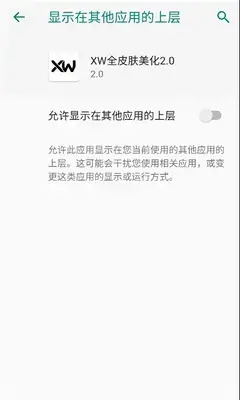
开放显示在其他应用上层权限
xw美化的悬浮相关界面需要系统允许“显示在其他应用上层”。进入系统权限页后找到对应开关并开启,再返回工具继续操作。不同安卓系统的名称可能略有差异,但权限目标一致。只开放与当前功能相关的权限,不需要为完成外观配置而授予通讯录、短信等无关权限。
返回工具后观察底部状态或相关提示是否变化。如果开关已经开启但悬浮内容仍未显示,可先关闭再重新开启,随后完全退出工具并再次启动。部分系统的省电策略会限制后台运行,必要时检查电池管理,但不要为了方便而取消所有系统保护。
选择外观分类并保存配置
进入外观区域后,可在服装、枪械、载具等分类之间切换,再从当前分类中选择需要的项目。先完成一类内容的选择和确认,再处理下一类,便于出现异常时识别具体影响项。界面中的恢复默认选项可用于撤回当前调整。
设置页包含直播模式、使用上次保存的配置、屏幕中心圆圈和底部运行状态等开关。建议首次使用时保持配置简单:只开启确实需要的项目,完成一次测试后再逐步增加。保存配置后不要立刻连续切换多个选项,应留出时间观察状态变化。
进入游戏前核对节点与运行状态
完成外观选择后,先查看节点状态和底部运行提示。节点检测用于确认服务连接情况,悬浮权限则决定相关界面能否显示,两者属于不同环节。节点异常时先检查网络并重新检测;权限异常时回到系统设置处理,不要把两类问题混在一起。
状态正常后再启动游戏。若外观没有按预期出现,返回工具确认当前配置是否保存、是否选择了正确分类,以及运行状态是否在启动游戏后发生变化。一次只调整一个环节,能够更快找出问题来源。
日常使用与恢复建议
每次更换工具版本、系统升级或清理应用数据后,都应重新核对权限和保存配置。系统更新可能重置悬浮授权,清理数据则可能移除本地保存的选择。遇到界面卡住时,先退出游戏和工具,再按“权限、配置、节点、启动”的顺序重新检查。
不再使用某项悬浮功能时,可在工具中关闭对应显示,并在系统设置中撤回权限。需要恢复原始状态时,优先使用工具提供的恢复默认选项,然后重新启动相关应用。更详细的状态说明可前往问题解答,也可以返回产品概览查看主要界面。